|
<< Показать Оглавление >> Установка > Установка и обновление клиента Операционная система Windows |

|
|
<< Показать Оглавление >> Установка > Установка и обновление клиента Операционная система Windows |
|
Установка
 |
Если приложение устанавливается на Windows Server 2016 или Windows Server 2019, то используется терминальный режим работы, в котором нет доступа к Form API, и взаимодействие с МИС недоступно. Если не требуется включение терминального режима, после установки обратитесь к разделу Терминальный режим. |
В ходе установки:
1.Запустите инсталлятор с правами администратора.
2.Дождитесь извлечения установочных файлов.
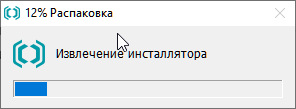
Процесс извлечения установочных файлов
3.Если требуется, скорректируйте путь установки приложения.
4.Укажите параметры подключения
a.К балансировщику нагрузки, если используется схема с несколькими серверами.
b.Напрямую к Dictation Server, если сервер единственный.
5.Если требуется запустить приложение сразу после установки, отметьте это.
6.Прочитайте и отметьте согласие с условиями лицензионного соглашения.
7.Запустите процесс установки кнопкой Установить.

Параметры установки клиента на ОС Windows
В ходе установки программы дополнительно будут установлены компоненты, необходимые для корректной работы.
Тихая установка и удаление
Клиент можно устанавливать, обновлять и удалять в тихом (автоматическом) режиме, запустив команду от имени администратора.
Тихая установка
Пример тихой установки для клиента:
"<client path>\Voice2Med Client.exe" /quiet MbaServerIp=<server name> MbaRestApiPort=39257 MbaServerPort=34001 MbaOverrideConnectionSettings=true
При тихой установке можно указать следующие параметры:
Параметр |
Описание |
Значение по умолчанию |
MbaInstallPath |
Путь установки |
C:\Program Files (x86)\Speech Technology Center\ |
MbaOverrideConnectionSettings |
Перезаписывать строку подключения к серверу. Задайте значение true, если вы собираетесь переопределить параметры MbaServerIp и MbaRestApiPort, в той же строке, где вы их переопределяете |
false |
MbaServerIp |
Адрес сервера. Чтобы переопределить, укажите в той же строке MbaOverrideConnectionSettings=true |
127.0.0.1 |
MbaServerPort |
WebSocket-порт сервера |
34000 |
MbaRestApiPort |
REST API-порт сервера. Чтобы переопределить, укажите в той же строке MbaOverrideConnectionSettings=true |
39255 |
Тихое обновление
Процесс тихого обновления клиента совпадает с процессом тихой установки. Для обновления укажите в команде путь к дистрибутиву новой версии.
|
Перед запуском тихого обновления завершите работу клиента. |
Тихое удаление
Пример тихого удаления для клиента:
"<client path>\Voice2Med Client.exe" /uninstall /q
При тихом удалении можно указать следующие параметры:
Параметр |
Описание |
Значение по умолчанию |
MbaNeedDeleteUserData |
Удалять пользовательские данные вместе с удалением ПО |
0 |
Настройка окна выбора словаря
Администратор может выбрать стиль окна выбора словаря в настройках приложения. Расположение файла настройки (при месте установки по умолчанию):
%programfiles(x86)%\Speech Technology Center\Voice2Med Client\
<applicationSettings>
<DictationApp.Client.Properties.Settings>
<setting name="AlternateStartupSettings" serializeAs="String">
<value>False</value>
</setting>
Если установлено значение False, то пользователи смогут воспользоваться компактным окном выбора словаря. При этом можно запомнить сделанный выбор, и каждый раз при запуске будет использоваться именно он. Настройку следует изменять, когда приложением пользуется лишь один человек.
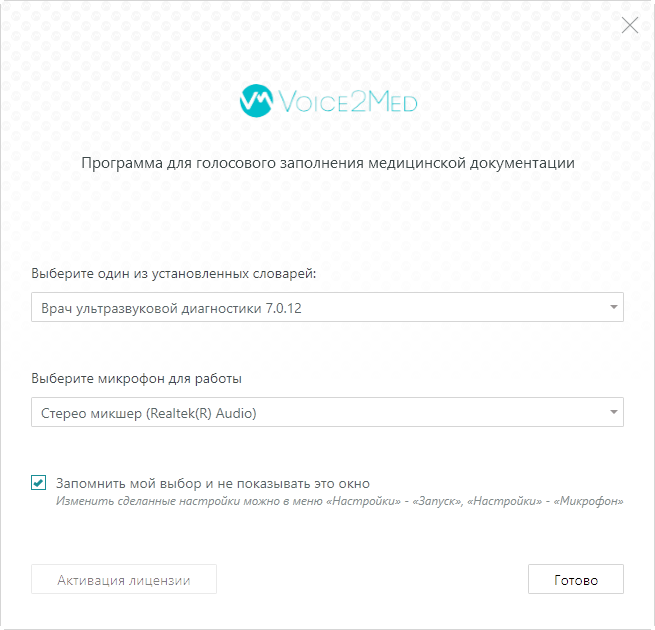
Сокращённое окно выбора словаря и микрофона
Если установлено значение True, то будет использоваться обычное окно выбора словаря, которое каждый раз при подключении к серверу требует от пользователя выбрать словарь.

Классическое окно выбора словаря и микрофона
Обновление
При работе под управлением 64-разрядной ОС после подключения клиентским приложением к серверу более высокой версии клиент обновится автоматически.
Если клиент отключён от сервера или используется 32-разрядная версия ОС, то произведите обновление вручную. Для этого запустите инсталлятор и установите приложение поверх текущей версии.

Обновление клиента
Дополнительная информация:
