|
<< Показать Оглавление >>
Запуск и настройка Voice2Med Client |

|
|
<< Показать Оглавление >>
Запуск и настройка Voice2Med Client |
|
 |
Интерфейс приложения в вашей версии операционной системы может незначительно отличаться. Однако общий смысл и порядок работы сохраняется. |
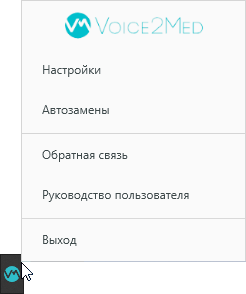
Если в процессе установки администратор выбрал автозапуск программы, то программа Voice2Med запускается вместе с операционной системой, и дополнительных действий от пользователя не требуется. Значок программы закрепляется в Панели задач и может быть скрыт операционной системой.  Значок программы в панели задач Если автозапуск отключён, то запустите приложение через ярлык на Рабочем столе или из Главного меню: Пуск → Центр речевых технологий → Voice2Med Client.
По состоянию значка на Панели задач можно судить о готовности приложения к работе:
|
Если приложение Voice2Med настроено на сбор статистики об использовании, при первом запуске потребуется ввести информацию о пользователе. 1.Заполните поля в открывшемся окне. В первых трех пунктах выбирайте значения из выпадающего списка. Поле Кабинет заполнять не обязательно. 2.Нажмите Далее. 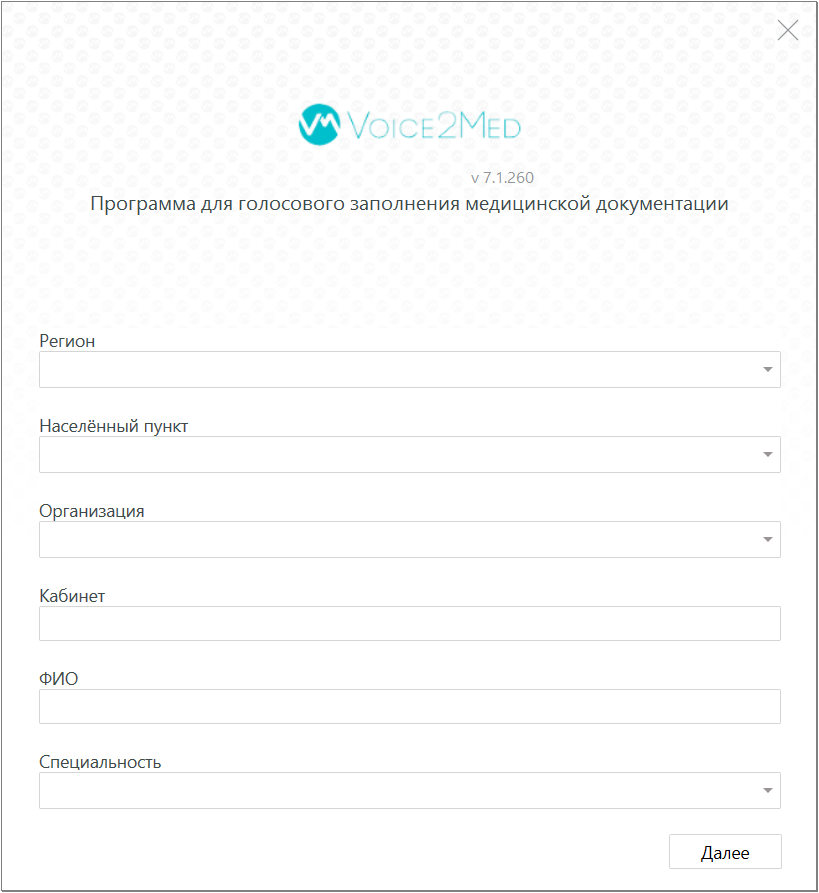 Окно ввода информации о пользователе |
Voice2Med преобразует речь в текст только в те моменты, когда включено распознавание. Включить распознавание можно с помощью: •заданных клавиатурных сочетаний — «горячих клавиш»; •голосовых команд; •кнопок на специализированном медицинском микрофоне.
Когда приложение готово к работе, регистрируется горячая клавиша запуска распознавания. При этом в ОС Windows выводится уведомление. 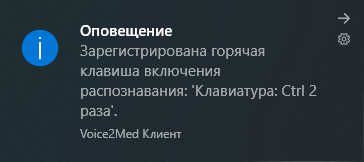 Оповещение о регистрации горячей клавиши Для запуска распознавания дважды нажмите клавишу Ctrl. Появится всплывающее окно программы.  Индикатор программы Для остановки распознавания речи дважды нажмите клавишу Ctrl. |