|
<< Показать Оглавление >> Отсутствие результата распознавания |

|
|
<< Показать Оглавление >> Отсутствие результата распознавания |
|
Если при диктовке результат распознавания не отображается в поле ввода, выполните следующие действия.
1.Проверьте, что рекомендованная гарнитура подключена к компьютеру.
2.Проверьте, что для беспроводной гарнитуры подключён USB-приёмник, если он входит в комплект.
3.Убедитесь, что курсор установлен в поле ввода.
4.Проверьте, что отключён режим вывода в фоновое окно, при котором ввод текста вводится в то окно, где был курсор при запуске распознавания.
5.Добавьте службы DictationApp.Client и DictationApp.Server в исключения антивируса.
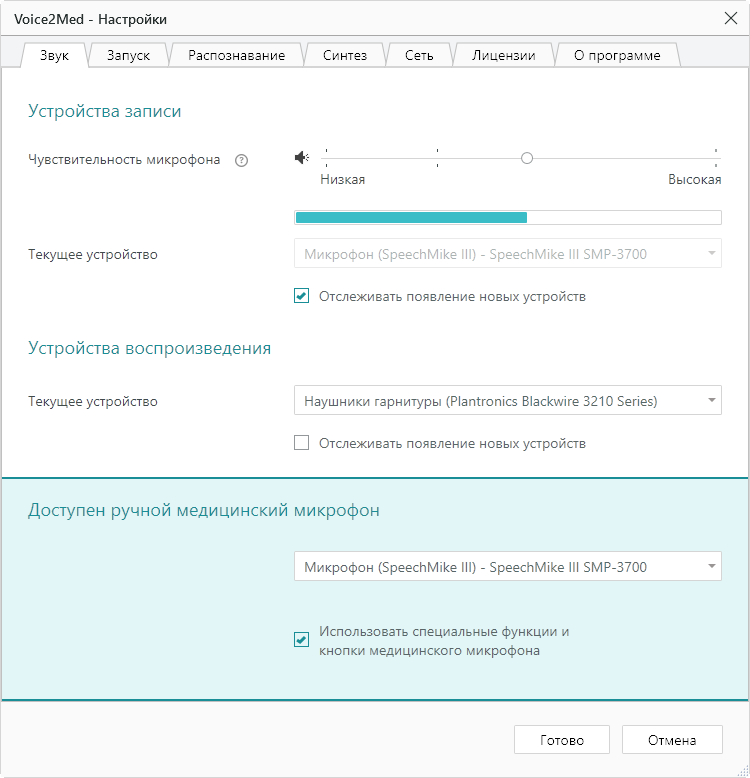
6.Проверьте, что в программе в качестве Текущего устройства выбран именно тот микрофон, который вы используете.
7.Перейдите в параметры конфиденциальности и проверьте, что приложению разрешено использовать микрофон на уровне операционной системы — Разрешить классическим приложениям доступ к микрофону.
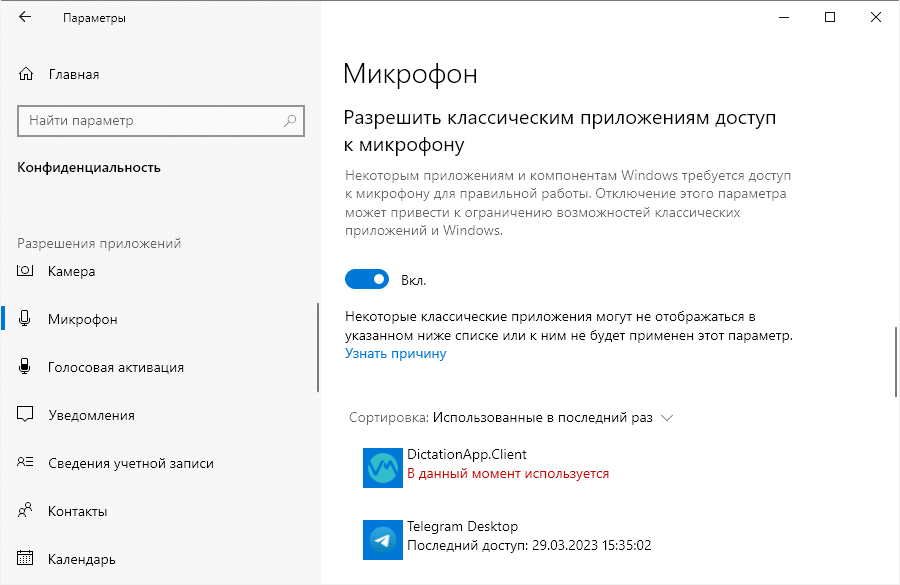
Свойства микрофона
8.Убедитесь, что распознавание речи включено и на индикаторе отображается изменение уровня громкости при произнесении речи.

Индикатор работы программы
9.Отрегулируйте чувствительность микрофона таким образом, чтобы Ваша речь улавливалась, а посторонние шумы — нет. Уровень чувствительности возможно изменить как в плавающем окне, так и в настройках программы.
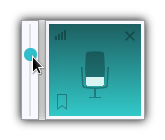
Регулировка чувствительности в плавающем окне
Настройки звука
 |
Если приведённые рекомендации не помогли решить проблему, перезагрузите компьютер и проведите более тщательную диагностику работы микрофона. Запишите звук стандартными средствами операционной системы и прослушайте результат. |
Если речь неразличима на слух и качество записи не удаётся повысить путём регулировки чувствительности микрофона, обратитесь к системному администратору.