|
<< Показать Оглавление >> Запуск и настройка Voice2Med Client Настройки запуска и активации распознавания |

|
|
<< Показать Оглавление >> Запуск и настройка Voice2Med Client Настройки запуска и активации распознавания |
|
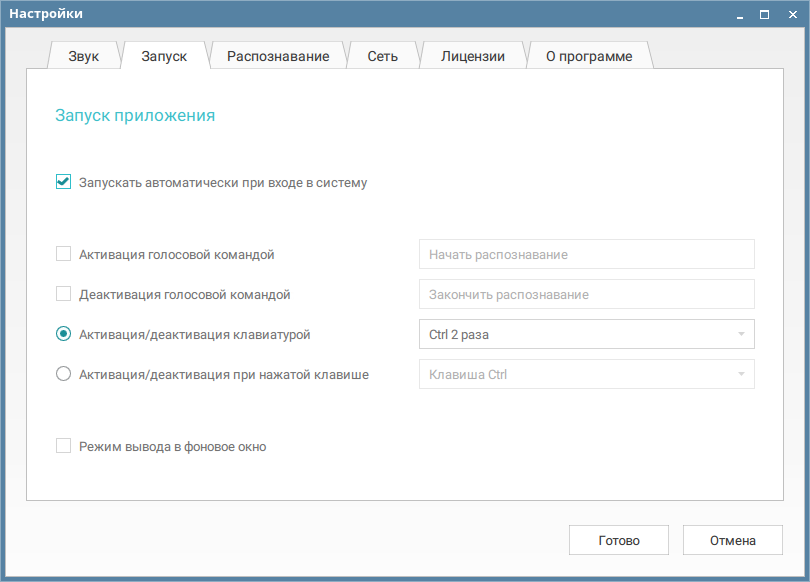
С настройками по умолчанию:
•Программа Voice2Med запускается автоматически при входе в систему.
•Распознавание активируется/деактивируется двойным нажатием на Ctrl.
Чтобы изменить настройки по умолчанию, перейдите в раздел Запуск в настройках программы.
Настройки запуска
Если автоматический запуск не требуется, снимите флажок с пункта Запускать автоматически при входе в систему.
После этого запускайте программу двойным нажатием значка  на Рабочем столе или в Главном меню каждый раз при входе в систему.
 |
Пуск → Офис → Voice2Med |
Активация и деактивация голосом
Управлять работой приложения можно с помощью голосовых команд.
 |
Функция голосовой активации увеличивает нагрузку на сервер, так как нужно вести непрерывное распознавание речи пользователя для отслеживания команды активации. Поэтому по умолчанию она отключена в интерфейсе. При включении обратите внимание на системные требования. |
Чтобы включить отображение опции в интерфейсе
1.Откройте файл %ProgramData%\Speech Technology Center\DictationApp.Client\Settings\InstallerConfig.xml (для Windows) или ~/.config/Speech Technology Center/DictationClient/settings.ini (для Linux). Этот файл создается программой при первом запуске.
2.Добавьте параметр <EnableVAC>true</EnableVAC> (для Windows; регистрозависимый параметр) или GlobalEnableVAC=true в секцию [Launch] (для Linux). При отсутствии секции [Launch] допишите ее.
Основной способ запуска распознавания — с помощью клавиатуры.
Voice2Med имеет два режима работы:
•Распознавание идет, пока зажата выбранная клавиша.
•Распознавание начинается и заканчивается после нажатия заданного сочетания клавиш.
По умолчанию распознавание включается двойным нажатием на клавишу Ctrl.
|
Voice2Med эмулирует ввод текста с клавиатуры. Некоторые приложения самостоятельно отслеживают фокус и обрабатывают состояния клавиатуры, поэтому в них могут некорректно работать некоторые режимы ввода. Так, в режиме Активация/деактивация при нажатой клавише Ctrl приложение Microsoft Word не переходит на следующую строку по голосовой команде «Абзац», хотя в режиме запуска Активация/деактивация при нажатой клавише Pause/Break абзац переводится.
Если выбранный вами режим диктовки не работает должным образом, выберите другой. |
Если включить Режим вывода в фоновое окно, при диктовке текст будет вставляться в окно, которое было активно в момент запуска распознавания, даже если потом пользователь переключился на другое окно.
Чтобы включить Режим вывода в фоновое окно, установите флажок рядом с этой опцией.
Если флажок снят, то текст будет вставляться в активное окно в поле с курсором (Вывод в текущее окно).
|
Обратите внимание, что режим Вывод в фоновое окно поддерживается не всеми МИС и приложениями. По возможности используйте режим вывода в текущее окно. |
|
Voice2Med эмулирует ввод текста с клавиатуры. Некоторые приложения самостоятельно отслеживают фокус и обрабатывают состояния клавиатуры, поэтому в них могут некорректно работать некоторые режимы ввода. Режим вывода в фоновое окно не работает в браузере Mozilla Firefox, текстовом редакторе OpenOffice и некоторых других приложениях. Если выбранный вами режим диктовки не работает должным образом, выберите другой. |